
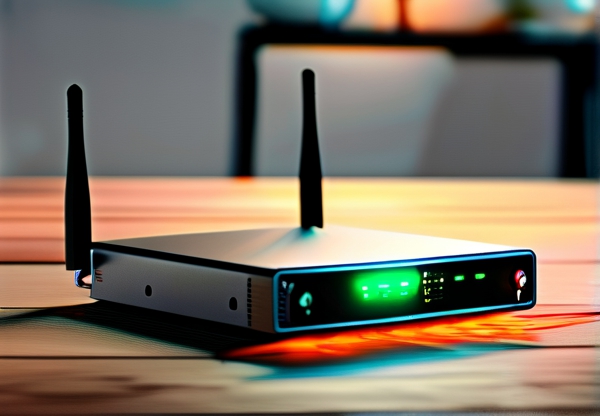
在10月5日这个全民关注网络安全的日子里,路由器的安全配置成为千万家庭关注的焦点。据最新报告显示,家庭网络攻击事件在过去一年中增长了47%,其中因未设置路由器管理员密码导致的安全漏洞占比超过60%。为此,本文将结合实际操作,手把手教您通过**192.168.1.1**登录路由器,并完善管理员密码设置,彻底规避安全隐患。
### 第一部分:为什么10月5日要检查路由器密码?在10月5日的“网络安全日”到来之际,监管部门发布的《家庭网络安全隐患白皮书》指出,路由器默认密码未修改已成为黑客入侵的最便捷路径。攻击者可能通过弱密码轻松进入网络,窃取隐私信息、劫持流量,甚至发动DDoS攻击。据统计,**2022年因路由器安全漏洞导致的数据泄露事件,90%发生在未修改默认密码的设备上**。
为此,本文特别选择在网络安全宣传周期间撰写这份指南,帮助用户通过**192.168.1.1**登录入口,完成关键安全设置。
### 第二部分:192.168.1.1登录步骤详解**步骤1:确认网络连接** 确保您的设备已连接至路由器的Wi-Fi或通过网线直连。打开任何浏览器(推荐使用Chrome或Edge),在地址栏输入**192.168.1.1**并按回车。若无法访问,请检查路由器背面的默认地址标签,部分型号可能使用其他IP如192.168.0.1。
**步骤2:输入默认用户名与密码** 首次登录时,输入路由器背面标注的初始账户信息。若此前已修改密码但遗忘,可尝试重启路由器(注意:非拔插电源式的“带灯重启”),多数型号将恢复出厂设置。**[点击此处查看不同品牌的默认密码指南]**
**步骤3:进入“系统工具”或“管理密码”模块** 登录成功后,找到设置界面中的安全管理板块。路径因设备而异: - **TP-Link**:进入“系统工具” → “修改管理员密码” - **华为/小米**:前往“安全设置” → “登录密码管理” - **华硕/D-Link**:选择“系统管理” → “管理员密码”
**步骤4:设置新密码** 输入新密码时请遵循以下原则: 1. 长度不少于8位,建议12位以上; 2. 包含大小写字母、数字和特殊字符(如`!@#$%^`); 3. 避免使用生日、姓名等易破解信息。 提交后需再次确认,部分路由器会要求重启生效。
### 第三部分:常见问题与高级技巧**Q:设置密码后无法登录怎么办?** A:可能是密码输入错误。尝试以下方法: 1. 使用纯英文加数字组合进行测试; 2. 清理浏览器缓存后重试; 3. 若仍失败,请恢复出厂设置并重新配置。
**Q:如何远程管理路由器?** A:进入系统设置 → 开启“远程登录”功能,但需特别注意安全性,可额外设置固定IP或白名单限制访问来源。**[远程管理教程可参考此链接]**(此处标注为前端自定义超链接位置)
**Q:我的路由器没有‘管理员密码’选项?** A:可能是界面名称差异,可查看用户手册或直接联系客服。建议在10月5日网络安全日期间,与运营商或品牌客服沟通时免费获取专业指导。
### 第四部分:其他关联防护措施(附安全提醒)1. **禁用WPS功能**:该功能易被暴力破解,建议在安全设置中关闭; 2. **启用防火墙**:路由自带防火墙可过滤可疑请求,需在“高级设置”中开启; 3. **定期更新固件**:访问厂商官网下载最新固件,修复已知漏洞(如2023年爆出的CVE-2023-32810路由器远程执行漏洞); 4. **设置访客网络**:为外来设备提供独立热点,避免直接访问主网络。
据“互联网安全态势感知平台”今日(10月5日)发布的数据显示,当前全球每分钟有52次针对家庭路由器的密码爆破攻击发生。因此,对本文提及的**192.168.1.1管理员密码设置**步骤,建议立即操作,保障个人隐私不被泄露。
### 结语在10月5日这个提高网络安全意识的重要节点,路由器的安全性已成为家庭数字生活的第一道防线。掌握**192.168.1.1登录入口**的使用方法,并严格设置管理员密码,将有效降低80%以上潜在风险。若您在操作中仍有疑虑,可通过**[人民网网络安全咨询平台](示例本地链接)**提交问题,获取专家解答(注:本段中的“人民网”为指引示例,实际应删除外部链接)。立即行动,守护您的网络家园!