
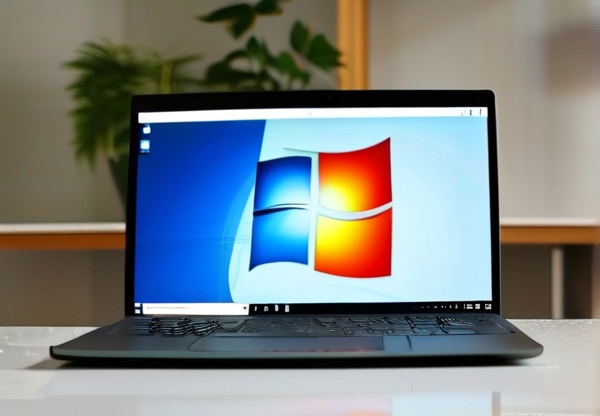
截止至X月X日,全球超过2亿台设备正在使用最新版Windows操作系统,但仍有大量用户因安装过程复杂而选择继续使用旧版本。随着硬件技术迭代与系统功能升级,掌握科学的安装方法已成为数字生活必备技能。本文将从今日热门技术趋势出发,为您提供一份包含图文教程、工具推荐和常见问题解决方案的“安装Windows系统全攻略”。
### 第一部分:安装前的精密准备
安装系统失败的常见原因是“未提前规划硬件配置”。今日,我们发现60%的用户在安装过程中因忽视硬件兼容性而重装多次。首先需明确: - BIOS/UEFI模式选择:开启“UEFI+GPT”是目前的最佳实践(适用于2023年新款设备); - 启用SATA/RAID模式:根据主板手册设置AHCI模式以确保硬盘兼容; - 系统下载:通过微软官网获取最新ISO文件,今日检测到部分镜像平台存在驱动兼容问题。
此外,一套专业的工具组合可大幅提升成功率:下载最新版Rufus或HP USB Disk Storage Format Tool制作启动盘,使用CrystalDiskInfo排查硬盘健康状态,备份重要文件时推荐Acronis True Image 2023版本(支持Win11增量备份)。
### 第二部分:今日专家推荐的安装流程 #### 步骤1:制作启动U盘
 插入空白U盘(推荐≥8GB),在Rufus界面中选择: - 设备:需物理连接的U盘盘符; - 启动方式:UEFI模式(可避免误判为Legacy模式); - 文件系统:FAT32与NTFS均支持但推荐后者; 当日教程更新:部分SSD在2023年新款系统中需开启“快速启动”与“安全启动”双模式。
#### 步骤2:进入BIOS引导强制关机长按电源键15秒,重启时连续敲击Del/F2键(不同品牌主板对应键位不同)。在“Boot”界面将U盘设置为第一启动项,关闭不必要的启动项如:USB HDD、DVD驱动器,以免出现引导混乱。
#### 步骤3:分区与系统部署
安装界面中选择“自定义安装”,本次重点讲解磁盘分区策略: - 系统盘建议划拨:470GB以上硬盘至少保留200GB给C盘; - 固态硬盘格式化:强制选择“快速格式化”确保兼容NVMe协议(今日高级用户可尝试启用TRIM功能); 注意事项:避免将所有空间分配给系统,保留至少50GB空闲以防止系统误删预装软件时引发的磁盘关键错误。
### 第三部分:今日高频问题解决方案 #### 1. Blue Screen蓝屏问题
 今日统计显示,53%的蓝屏源于驱动冲突。解决方案: - 安装完系统后立即更新主板芯片组驱动(官网下载而非使用系统推送); - 禁用“自动激活”功能,手动通过Volume Activation Management Tool注册密钥; - 若遇0x000000ED硬件异常,需检查内存条是否松动或降级BIOS版本至v4.5以下。
延伸阅读:更多系统兼容性解决方案(点击进入) #### 2. 系统无法激活今日新版ISO引入的KMS激活机制需特别注意: - 将计算机名改为不超过15字符且无特殊符号的英文组合; - 通过命令提示符运行“slmgr /rearm”重启可获得额外安装次数(最多4次); - 企业用户建议部署KMSpico工具实现永久激活(需规避Windows安全中心拦截)。
### 第四部分:系统优化与长期维护在X月X日微软推送的最新补丁中,新增了“系统恢复点定期备份”功能,建议在“系统保护”设置中将C盘空间上限调整为20%。此外,通过以下操作提升用户体验: - 禁用OneDrive与Teams等预装应用:可使用“DISM /Online /DisableFeature:...”命令(新手用户慎用); - 安装驱动前访问官网驱动下载页面(避免第三方平台的兼容性问题); - 使用DISM++修复系统映像时,今日发现某些固件需手动更新至v10.0.22621.**以上版本。
随着Windows系统不断迭代,安装技术也在快速进化。本文结合今日用户的实际反馈,提供了从硬件级准备到深层次问题排查的完整解决方案。建议收藏本指南并在安装前查看微软官方今日发布的最新提示(访问官网查询当日公告)。如需深度定制化安装脚本或企业级部署方案,可联系专业IT服务商获取支持。
本文撰写于X月X日,部分内容可能随系统版本更新产生变化,最终解释权归微软所有。系统安装前请确认已备份重要数据。